AI與PDF印刷設定:避免字體問題的全攻略
設計教學, AI 建立輪廓, PDF 印刷格式
AI、PSD 轉 PDF 印刷設定全攻略:字體要建立輪廓?漏咗呢步字體會大亂!
好多設計新手做完海報、卡片、菜單,以為匯出 PDF 就可以安心交畀印刷廠,點知打樣一出嚟,字體走樣、變粗、甚至變成預設英文字型,一張設計即刻「炒晒車」。關鍵往往就係你冇在 Illustrator 入面先做好「建立輪廓(Create Outlines)」同正確 PDF 印刷格式設定。
為何印刷前一定要「AI 建立輪廓」?
所謂 「建立輪廓」,其實就係將文字由「字型檔案」轉成「向量圖形」。簡單講:你喺畫面見到嘅每一隻字,都變成一個一筆一畫嘅圖形,唔再依賴電腦有冇安裝同一款字體。咁就算印刷廠部機完全冇你用嗰隻字型,出片、晒版都唔會變字型或亂碼。
如果你冇建立輪廓就交檔,印刷廠開檔時,系統會自動用佢哋電腦內「最接近」嘅字體去代替。結果就會出現:
行距、字距完全唔同,排版走位、斷行位置亂晒
原本精心揀嘅中文字體變成另一款,整體風格走樣
特別符號、罕見字變成方格、問號或亂碼
📌 重點:只要檔案要送去印刷(尤其係外判印刷廠),所有用到嘅文字最好全部建立輪廓,係最穩陣做法。
Illustrator 一步步教你:如何正確「建立輪廓(Create Outlines)」
第一步:確定已經改好所有文字內容
建立輪廓之後,文字就唔可以再直接打字修改,只可以當作圖形來調整。所以喺建立輪廓之前,請先確認:
文案內容已定稿,冇錯字、冇漏字
行距、字距、段落格式都已經調整好
有需要保留「可編輯版本」的話,先另外儲存一份 AI 檔備份
第二步:選取所有需要建立輪廓的文字
方法可以有幾種,你可以揀自己最順手嗰個:
用 選取工具(黑箭咀),拖框圈住整個版面所有文字物件;
或者在功能表選擇:選取 > 物件 > 文字物件,一次過選中全部文字。
第三步:執行「建立輪廓」
當所有文字已經被選取後,跟住做:
在上方功能表揀:文字 > 建立外框(英文版為 Create Outlines);
或者直接用快捷鍵:Shift + Ctrl + O(Windows)/ Shift + Command + O(Mac)。
完成後,你會見到文字變成一個個路徑,字下面冇咗文字游標,改字要用「直接選取工具(白箭咀)」逐筆調整路徑。呢個就代表 AI 建立輪廓成功。
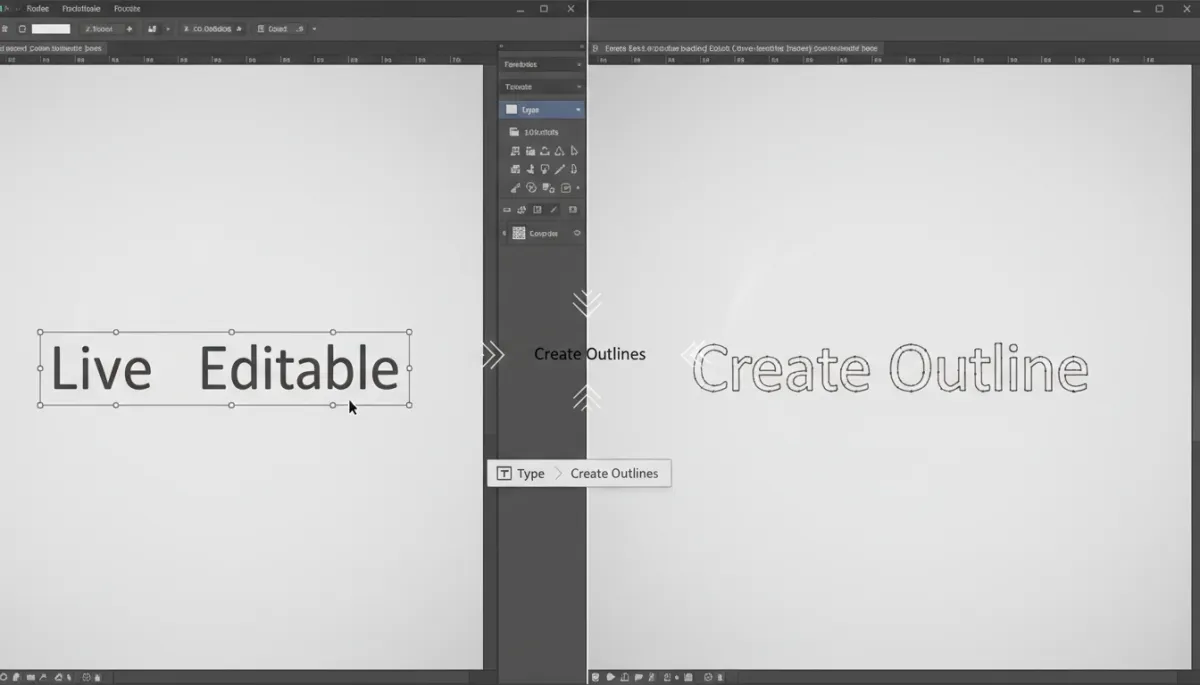
建立輪廓後,文字變成路徑圖形,即使缺字體印刷亦不會走樣。
PDF 印刷格式這樣設:避免字體缺失印刷出事
做好 AI 建立輪廓,仲未完。匯出 PDF 印刷格式時,如果設定唔啱,同樣有機會出現畫質差、顏色偏差、出血唔足等問題。以下係較穩陣嘅 Illustrator 導出教學設定建議:
功能表選擇 檔案 > 另存新檔,格式選擇 Adobe PDF(*.PDF)。
PDF 預設可選 [PDF/X-1a:2001] 或印刷廠指定的 PDF/X 標準,方便晒版流程。
在「壓縮」頁面,確保圖片解析度不少於 300 ppi,避免印刷模糊。
在「標記與出血」頁面,勾選印刷廠需要的裁切線、出血標記,並設定 出血值(常見為 3mm)。
⚠️ 提醒:即使已經建立輪廓,某些情況(例如透明效果、特殊疊印)都可能影響最終輸出效果,最好先輸出一份試印 PDF 或請印刷廠先打樣確認。
常見錯誤:字體缺失印刷後才發現,點算好?
好多新手第一次送印,最常見就係字體缺失印刷:電郵 PDF 畀印刷廠,對方幫你開檔排版、合拼,最後出片時先發現有字變樣。通常有幾個情況:
只係部分標題用咗罕見字體,結果得標題走樣,其餘正常;
中英混排,英文字體被系統自動換成另一款,版面長度大改變;
某啲字直接變成「□□□」方格,完全唔知原來係咩字。
如果已經出晒片先發現,通常要重新改檔、再出片,浪費時間同成本。所以最安全做法係:
交檔前再次檢查:所有文字圖層是否已建立輪廓;
另存一份「已輪廓版」AI 檔,方便日後追蹤問題來源;
如有唔肯定位(例如特別字、罕見符號),可先輸出 PDF 自己放大逐字檢查。
Illustrator 導出教學總結:一套穩陣交稿流程
完成排版,儲存一份可編輯 AI 原檔(未建立輪廓)。
另存新檔一份「交稿用」AI,然後在此檔案上選取所有文字 > 建立輪廓。
檢查出血、裁切線、安全範圍等版面細節。
以 PDF/X 標準輸出 PDF 印刷格式,解析度設定為印刷品質。
打開剛輸出嘅 PDF,放大檢查文字邊緣是否為向量(放到 800% 仍然銳利,即代表輪廓正常)。
💡 小貼士:如需要同時準備網頁版 PDF,可另外輸出一份較細檔案、較低解析度版本;但送印版本一定要用高解析度+建立輪廓。
真係卡關?直接 WhatsApp 傳檔畀企鵝印刷幫你睇!
AI 建立輪廓、PDF 印刷格式、字體缺失印刷,其實對專業設計師嚟講都係每日都會遇到嘅基本功,但對設計新手、老闆自己排版、freelancer 初入行,都好容易喺呢幾步出錯。你可以照住上面步驟慢慢試一次,跟住再自己輸出一份試印檔案檢查。
如果你做到一半覺得唔放心、或者唔知自己設定啱唔啱,最簡單方法就係: 如果卡關,直接 WhatsApp 傳檔畀企鵝印刷幫你睇睇! 比起出錯先返工,早少少畀專業人幫你 check 一 check,慳時間又慳錢,仲可以順便學多幾招實戰技巧,下次就可以自己搞掂。