新手必看:印刷出血與排版黃金法則
印刷出血, 新手排版, 印刷技巧, 排版法則, 印刷指南, 設計錯誤
第一次送印就踩雷、成品邊邊被裁掉、顏色又怪怪的嗎?這篇友善版 印刷指南,會用超白話的方式,帶你搞懂 印刷出血到底是什麼、為什麼非留不可,還會送上新手也能立刻上手的 排版不失誤 3 個黃金法則,讓你從「新手排版焦慮」畢業,安心把檔案交給印刷廠。
一、先搞懂「出血」是什麼:不是多印,是多留安全空間
很多新手排版一聽到「印刷出血」三個字就直接當機,以為是很專業、很可怕的東西。其實,出血的概念超簡單,你可以把它想像成:「給裁刀一點點誤差空間,避免白邊跑出來的安全邊界」。
在實際印刷時,紙張會先被印成一大張,再一起送去裁切。裁刀再精準,都還是可能有 0.5–1mm 左右的誤差。如果你的背景顏色或圖片剛好只排到成品邊邊,一旦裁刀稍微偏一點點,就會露出紙張原本的白色邊緣,成品看起來就會像「印歪了」或「邊邊有白框」,這就是很多人第一次送印最常見的 設計錯誤之一。
💡 小提醒:出血不是給印刷廠方便,而是保護你自己設計的最後防線。少了它,再完美的版面都可能在裁切那一刀瞬間毀掉。
出血要留多少才夠?常見標準一次看懂
一般來說,多數印刷廠會建議四邊各留 3mm 出血。也就是說,如果你的成品尺寸是 A4(210mm × 297mm),你的設計檔實際尺寸應該是: 216mm × 303mm(四邊各多出 3mm)。這多出來的區域,就是專門給裁切誤差用的「犧牲邊界」。
名片:成品 90 × 54mm → 設計檔 96 × 60mm(含出血)
DM / 傳單:成品 A5 → 設計檔 A5 四邊各多 3mm
海報:越大張,印刷廠有時會建議 5mm 出血,送檔前務必再三確認
💡 印刷技巧小撇步:如果你不確定要留幾 mm 出血,最保險的做法就是直接問印刷廠,或下載他們的版型檔來套用,這是最省事的 印刷指南做法。
二、為什麼一定要留出血?三個真實「翻車」情境給你看
理論聽起來有點抽象?那我們用幾個超真實的送印情境,讓你秒懂沒留出血會有多崩潰。這些都是新手最常遇到的 設計錯誤,也都是可以靠正確的排版法則避免的狀況。
情境一:背景滿版色,卻出現討厭的白邊
你設計了一張超繽紛的活動海報,背景是整面漸層色,畫面看起來超有氣勢。結果成品拿到手一看,四邊竟然各露出一點點白邊,原本該「滿版」的顏色變成像被框起來一樣,整體質感瞬間掉分。這就是典型「背景沒拉到出血」造成的問題。
情境二:照片被裁掉主角,人物臉被削一半
很多新手排版會把照片剛好卡在裁切線上,以為只要對齊就好。結果實際裁切時,只要刀稍微偏一點點,人物的頭髮、手指、或者重要產品就會被「削掉一塊」,畫面看起來超奇怪。這也是沒有把圖片延伸到出血區造成的典型翻車案例。
情境三:文字太靠邊,裁完像被「吃字」
另一種常見 設計錯誤 是:雖然有留出血,但忘了留「安全邊界」。文字、LOGO、重要資訊都貼著裁切線排,裁完之後,文字看起來像被切掉一角,或是緊貼邊緣,非常壓迫。這時候問題不在出血,而是在沒有遵守基本 排版法則。
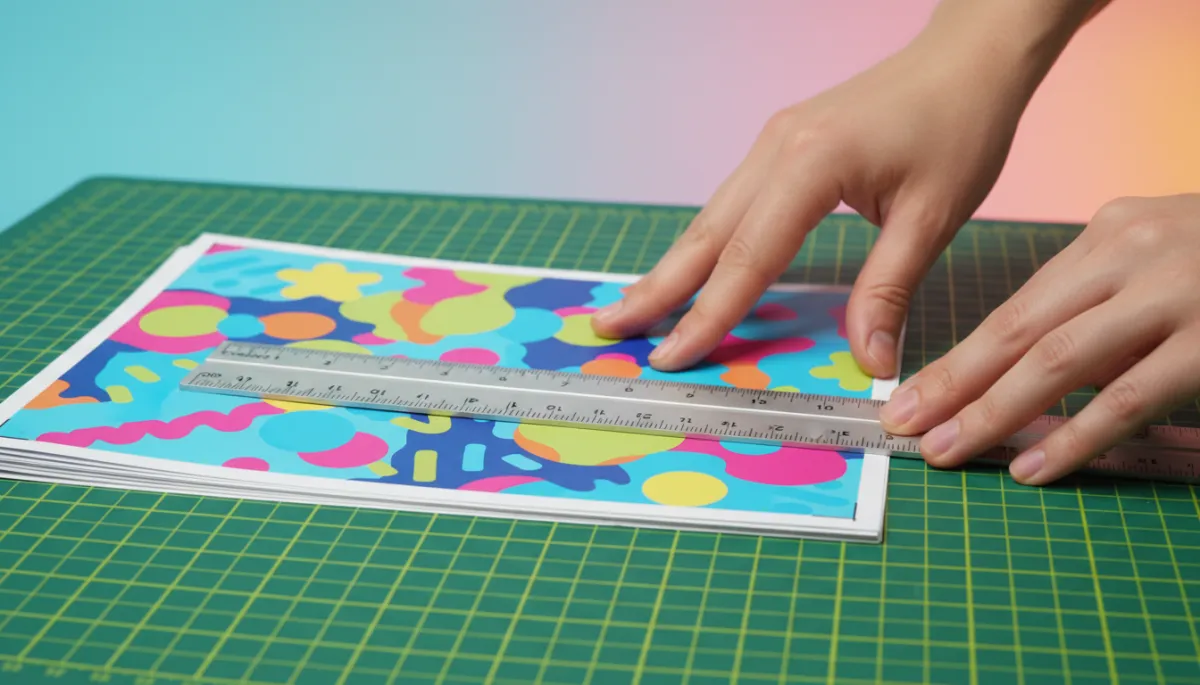
先看清楚裁切線與出血區,再下刀,能大幅減少白邊問題。
三、新手送印必學:排版不失誤的 3 個黃金法則
說了這麼多,接下來進入本篇重點:讓你第一次送印就穩穩過關的 3 個黃金排版法則。不管你是用 Illustrator、InDesign、Canva 還是其他軟體,只要記住這三招,你的 印刷出血跟版面安全就能守得好好的。
黃金法則一:背景、圖片一定要「拉到出血線」之外
只要畫面有滿版顏色、滿版照片、或任何延伸到邊邊的圖形,都請你務必「超過裁切線,延伸到出血區」。簡單講,就是: 不要讓顏色或圖片剛好停在裁切線上,而是要再多長一點點。這樣就算裁刀稍微偏移,視覺上仍然會是滿版,不會露出白邊。
背景色:從畫面中心一路拉到出血外框
照片:只要貼邊,就拉到出血區,多出一點沒關係
大色塊:一律超出裁切線,避免邊緣露白
✅ 新手排版檢查點:只要是「碰到邊」的東西,都要問自己一句:「它有拉到出血嗎?」沒有的話,馬上補救。
黃金法則二:重要文字離邊至少 3–5mm,給自己喘息空間
很多新手排版會把文字安排得離邊很近,以為這樣「比較滿」,畫面比較不空。但在印刷世界裡,文字太靠邊是非常危險的做法,不只可能被裁掉一角,視覺上也會有壓迫感,讓整體看起來不專業。
建議你可以在版面內再畫一個「安全邊界」,讓所有重要資訊都待在這個框框裡。一般會建議:
四邊至少保留 3–5mm 的安全距離(不含出血)
名片等小尺寸,建議更保守一點,留 5mm 看起來會更舒服
這個做法不只可以避免裁切吃字,也能讓版面看起來更有呼吸感,是非常實用的 印刷技巧與排版法則之一。
黃金法則三:送檔前一定要「關閉裁切線,保留出血」
很多設計軟體會讓你畫出裁切線、標線,方便對齊。但在輸出 PDF 給印刷廠時,請務必確認: 你保留的是出血區,而不是把各種輔助線、標示線也一起印出來。一般來說,印刷廠只需要:
正確尺寸(含出血)的 PDF 檔案
內文轉曲線(避免字型跑版)
顏色模式為 CMYK(避免螢幕色與印刷色差太大)
📌 小結:出血要留、裁切線只當參考用,送檔時請交乾淨的 PDF 檔。這一步做好,你的 印刷指南就已經完成一大半了。
四、新手最常犯的 5 大設計錯誤,你中了幾項?
除了出血與安全邊界,還有一些新手在印刷排版上常犯的錯,順手一起幫你整理出來,當成送印前的快速檢查清單。每一條都踩過雷的人都會點頭如搗蒜。
只用螢幕顏色(RGB),忘了轉成 CMYK:螢幕上鮮豔的藍綠,到實體印出來整個暗掉、變髒色,這是超級經典的 設計錯誤。送印前記得把顏色模式改為 CMYK,才能比較接近實際印刷效果。
照片解析度太低:網路抓來的小圖、LINE 下載的縮圖,拿去印海報一定糊。一般印刷建議解析度至少 300dpi,尺寸也要足夠大,才不會糊成一團。
字太細、顏色太淺:特別是白底上的淡灰文字,或是反白細字,一不小心就會變成「看得到字框,看不到內容」。這也是 印刷技巧中非常常被提醒的一點。
沒有對齊基準線:標題、內文、圖片邊緣都各自對齊自己的,整張版面看起來就會很亂。養成使用對齊工具、參考線的習慣,是提升質感的關鍵 排版法則。
沒做最後一輪「列印模擬」檢查:只在螢幕上看,有時候很難發現文字太小、行距太擠。建議在正式送印前,先自己印一張 A4 測試版,實際拿在手上看,很多問題就會一目了然。

先用小樣檢查錯誤,再大量印刷,是避免災難的最後保險。
五、不同情境下,出血與排版怎麼調整?實用案例拆解
了解概念之後,我們來看幾個具體案例,把這些 印刷技巧實際套用到日常設計裡。你可以對照自己的需求,看看哪一種最接近你現在正在做的作品。
案例一:名片設計 —— 小尺寸更要小心出血與安全邊界
名片雖然小小一張,但因為資訊密度高、文字多,所以更需要遵守 排版法則。建議做法如下:
成品 90 × 54mm,設計檔 96 × 60mm(含四邊各 3mm 印刷出血)
LOGO 與姓名,離成品邊緣至少 5mm,避免裁切壓迫感
聯絡資訊使用足夠字級(建議 8pt 以上),不要為了塞內容而縮到看不清楚
案例二:活動海報 —— 大面積色塊與照片必須延伸出血
活動海報通常會有大照片、漸層背景或滿版顏色。這時候,最關鍵的就是: 所有碰到邊的元素,都要延伸到出血區。另外,標題與時間地點等關鍵資訊,建議集中在畫面中間區域,並保留足夠的留白,讓路人遠遠就看得清楚。
案例三:多頁型錄或書冊 —— 內頁排版與裝訂邊也要顧到
如果你在做的是多頁型錄或小冊子,除了四邊出血之外,還要注意「裝訂邊」的留白。因為膠裝或騎馬釘之後,靠中間的那一側會被吃掉一些空間,如果文字排太靠近中線,翻閱時就會被裝訂吃掉,看起來非常擠。這時候可以跟印刷廠確認建議的裝訂邊留白,並在版面上多做一條內側安全線。
💡 延伸印刷指南:只要是多頁文件,記得同時檢查「外側出血」與「內側裝訂邊」。這兩個都顧到,你的作品就會看起來像專業設計師做的一樣。
六、送印前自我檢查清單:30 秒快速掃描不翻車
為了讓你每次送印都更安心,最後幫你整理一份「30 秒送印前檢查清單」。下次要交檔前,就照著這份清單快速掃過一次,就能大幅降低踩雷機率,真正做到排版不失誤。
✅ 檔案尺寸是否包含四邊各 3mm 的印刷出血?
✅ 所有滿版背景、貼邊圖片是否都有延伸到出血區?
✅ 重要文字、LOGO 是否離成品邊緣至少 3–5mm?
✅ 顏色模式是否已轉為 CMYK?有沒有特別亮的螢光色需要調整?
✅ 照片解析度是否達到 300dpi?放大檢查會不會糊?
✅ 字型是否已轉曲線(或附上字型),避免印刷廠開檔跑版?
✅ 是否先在家用印表機印出縮小版,實際看看大小與可讀性?
七、結語:懂出血,其實就是在保護你的設計心血
走到這裡,相信你已經不再害怕「印刷出血」這個名詞了。其實,它不是什麼高深的專業術語,而是一個非常貼心、用來保護你設計成果的小機制。只要懂得預留出血、拉好背景與圖片、照顧好文字的安全邊界,再搭配基本的 印刷技巧與排版法則,你就已經遠遠超越多數 新手排版的水準。
下次當你準備送印名片、DM、海報、型錄時,不妨把這篇當成你的隨身 印刷指南:先確認有沒有留出血,再檢查有沒有踩到幾個常見 設計錯誤。只要多花這幾分鐘,你就能省下重印的錢、省下和印刷廠來回溝通的時間,更重要的是——你的作品會更接近你腦海中的理想樣子。
設計本來就該是有趣、好玩的事情,而不是被一堆專業名詞嚇到退卻。從今天開始,把「出血」當成你的小幫手,而不是麻煩的規則;相信你很快就能從印刷新手,變成身邊朋友口中的「排版救星」。