Canva 教學:新手設計印刷品指南
Canva Tutorial, 印刷品設計, 新手設計, Illustrator 替代, 平面設計工具, 設計技巧
想整一張靚靚海報、卡片、傳單,但又覺得 Illustrator 太難學、太複雜?其實你可以用 Canva 呀!呢篇 Canva Tutorial 會由零開始,用友善方式帶你一步步完成第一份專業感十足嘅印刷品設計,完全啱晒設計新手同唔識畫畫嘅你。
為什麼 Canva 係 Illustrator 的親民替代品?
好多人一諗到平面設計工具,就會自然諗起 Illustrator。同你老實講,Illustrator 真係一個好強大嘅專業軟件,但同時都代表: 介面複雜、功能超多、學習曲線好斜,而且仲要訂閱費用。對於只係想整幾張印刷品、社交媒體圖、簡單 Poster 嘅你,其實未必要行到咁專業路線。
呢度就輪到 Canva 出場喇。Canva 係一個線上平面設計工具,介面超直覺,拖拉式操作,唔使安裝軟件,只要有瀏覽器就用得。對於 新手設計 嚟講,Canva 可以話係非常友善嘅 Illustrator 替代:
有大量現成模板,直接改字、改色就出到成品,唔洗由白紙開始;
支援 CMYK、PDF 列印輸出,足夠應付大部分 印刷品設計 需要;
有免費版,日常用絕對夠,之後有需要再升級 Pro 都得。
💡 小提示:如果你將來真係想行專業設計路線,Illustrator 當然值得學。不過用 Canva 打好基本設計概念,再轉去專業軟件,其實會輕鬆好多。
開始之前:搞清楚你想做咩印刷品設計?
喺正式進入 Canva Tutorial 之前,先同你一齊諗一諗:你今次想整嘅印刷品係咩?唔同類型印刷品,尺寸、排版、用字都會有少少唔同。你可以先揀一個目標:
宣傳海報 Poster:例如活動宣傳、課程推廣、期間限定優惠等;
名片 / 卡片:個人品牌、工作室、Freelancer 自我介紹;
單張 / 傳單:餐廳 Menu、優惠券、派街宣傳紙;
貼紙 / 小卡:品牌貼紙、感謝卡、包裝小卡等等。
今篇教學會以「活動宣傳海報」做例子,由頭到尾示範一次完整流程。不過你學識之後,其實可以用同一套 設計技巧,套用去其他印刷品設計上面,只係改尺寸同內容就得。
Step 1:建立 Canva 帳戶,同認識介面基本操作
先去 Canva 官網註冊一個免費帳戶,可以用 Google、Facebook 或 Email 登入。登入之後,你會見到一個好乾淨嘅首頁,上面有唔同尺寸嘅建議,例如 「海報」、「社交媒體貼文」、「簡報」等等。因為我哋今次目標係印刷用海報,可以直接喺搜尋欄輸入「Poster」,再揀「海報(列印)」類型。
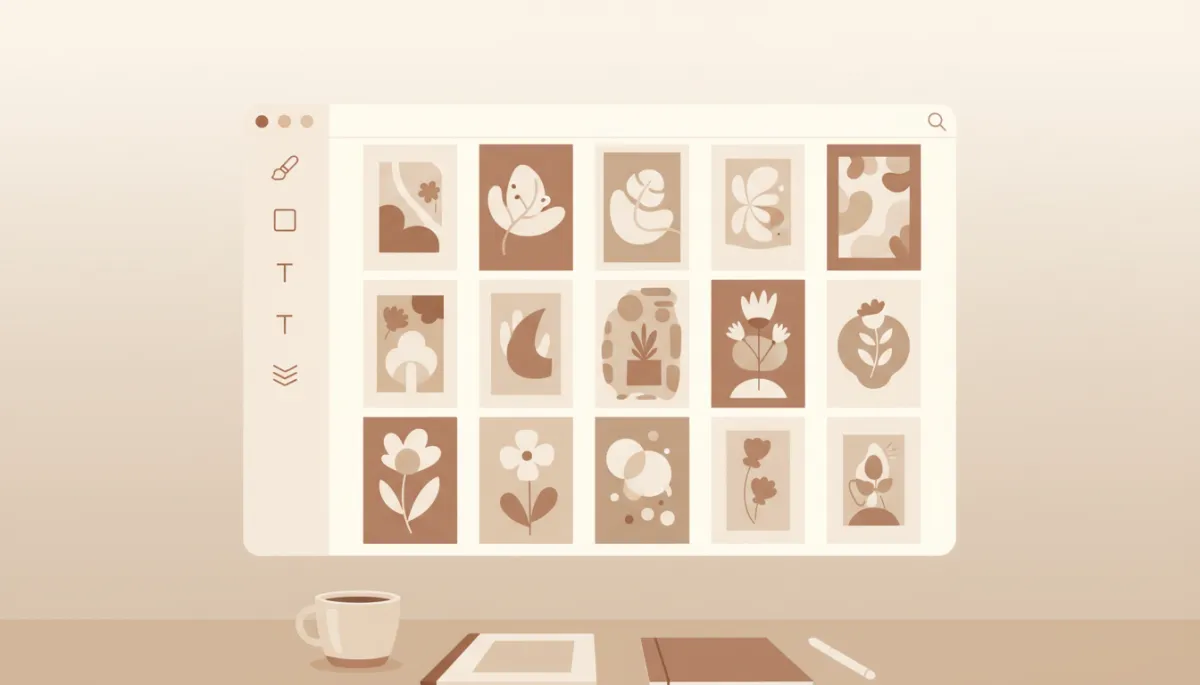
由模板開始設計,可以大大減低新手的排版壓力。
進入編輯畫面後,你會見到左邊係工具欄,右邊係設計畫布。簡單認識幾個新手一定會用到嘅功能:
模板(Templates):各種風格現成設計,適合唔知點開始嘅你;
文字(Text):加入標題、副標題、內文,仲有預設字體組合;
元素(Elements):圖形、線條、圖示、插畫等素材;
上傳(Uploads):可以上載自己嘅 Logo、相片、QR Code 等等。
💡 新手友善建議:第一次用 Canva,可以先揀一個你覺得「差唔多啱用」嘅模板,再慢慢改內容同顏色,唔使一開始就想做到完美。
Step 2:選擇合適模板,設定正確尺寸同出血位
做印刷品設計,有兩樣嘢好重要:尺寸 同 出血位(Bleed)。唔好見到呢啲名就驚,其實好易明:
尺寸:即係你成品實際大細,例如 A4(210x297mm)、A3、名片 90x54mm 等;
出血位:印刷同裁切時會有少少誤差,所以畫面四邊要預留多少少邊位,以免裁完出現白邊。
Canva 入面好多 印刷品設計 模板已經幫你設定好標準尺寸。你可以:
喺搜尋欄輸入「A4 poster」或「A3 poster」等字眼;
打開任一模板後,右上角點「檔案」→「檢視設定」→ 開啟「出血位」;
你會見到畫布四邊出現一條虛線,虛線以外就係出血範圍。
⚠️ 注意:重要文字同 Logo 千祈唔好貼到太近邊緣,最好離虛線內側再入少少,確保裁切後唔會被切走。
Step 3:用 Canva 修改文字、字體同排版——新手設計最易犯錯位
揀好模板之後,第一步通常係改文字。Canva 入面只要雙擊文字方塊,就可以直接打字,右上角可以改字體、大小、顏色、行距等等。呢度分享幾個 設計技巧,幫你即刻避免「新手味」:
字體唔好貪多:一張設計用 2–3 款字體已經好夠,通常一款做標題、一款做內文,再加一款裝飾字體就極限喇;
層次要清楚:最重要資訊(活動名、日期)用最大字,次要資訊用中等字,詳細內容用細字,令讀者一眼睇到重點;
行距要舒適:中文字建議行距大約係字體大小嘅 1.3–1.6 倍,唔好太迫,睇落會舒服好多。
💡 字體小貼士:如果你唔知點配字體,可以直接用 Canva 預設嘅「文字組合」,入面已經幫你配好標題同副標題嘅字體大小同風格,改字就用得。
Step 4:選色同圖片——用 Canva 做出暖色調、現代感設計
一張設計好唔好睇,顏色同圖片好關鍵。Canva 已經幫你準備好多配色組合同圖片素材,新手都可以輕鬆做出有質感嘅作品。如果你鍾意 modern clean 加 warm neutral 呢種風格,可以咁做:
喺背景顏色度,揀偏米白、淺奶茶、暖灰色做底色;
點綴色可以用焦糖色、深啡、金色,營造溫暖又專業感覺;
圖片方面,可用咖啡店、木桌、紙張、文具等暖色系相片。
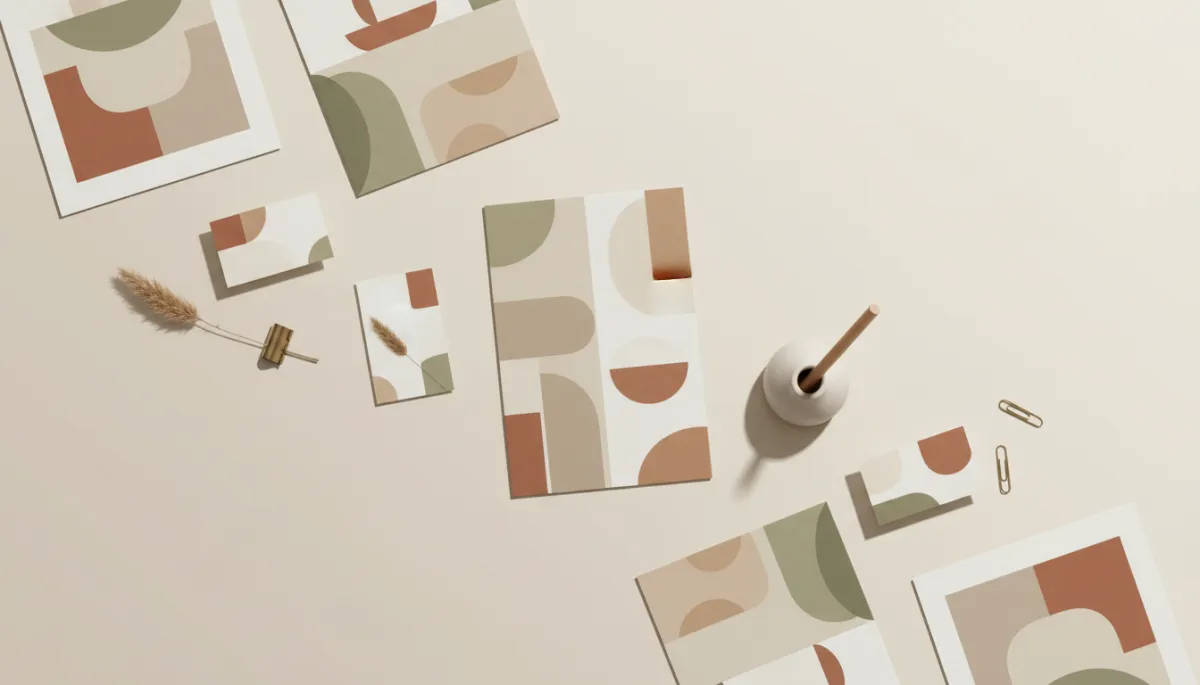
一致的色調和風格,能令整套印刷品看起來更專業。
顏色數量唔好太多:建議 1–2 個主色 + 1–2 個輔助色就好,太多色會好亂;
文字顏色要夠對比:如果背景淺色,文字就用深色(例如深啡、深灰);背景深色就用白色或淺色字,確保易讀;
圖片解析度要夠高:印刷用圖片最好係原檔大尺寸相片,避免放大後變矇。
Step 5:加入圖形元素,令版面更有層次感
除咗文字同相片,適量嘅圖形元素都可以令版面更有設計感。Canva 嘅 Elements 裏面有好多幾何圖形、線條、框框可以用。對於 新手設計 嚟講,可以由以下幾招開始:
用半透明色塊做文字背景,令文字更突出又易讀;
用幼線條分隔唔同資訊區塊,好似「標題區」、「時間地點區」、「報名方式區」;
喺角落加少量簡單圖示(例如鐘錶圖示代表時間、地圖針代表地點),令資訊更易理解。
💡 設計技巧:圖形元素寧少勿多,重點係「幫助閱讀」,唔係「裝飾到好花巧」。如果你唔肯定,加完之後可以試吓關掉,睇下有冇更清爽。
Step 6:對齊、間距、留白——令設計即刻專業幾級的關鍵
好多時你會覺得自己張設計「唔夠專業」,其實唔一定係因為配色或者字體,而係「對齊」同「留白」出問題。Canva 已經幫你準備好多自動對齊輔助線,只要稍為留意,就可以做出好整齊嘅 印刷品設計。
拖拉物件時,見到紫色線條就代表已經同其他元素或畫布中心對齊,可以善用;
同一組資訊(例如時間、地點、費用)之間嘅間距要一致,唔好一行貼一行,又一行好遠;
版面四邊要有足夠留白,唔好填滿所有空間,留白其實係設計嘅一部分,會令成張 Poster 更高級。
📌 小練習:完成後,將畫面縮到好細,問自己:「我一眼望落去,最重要資訊係咪好清楚?」如果唔清楚,就要再調整層次同對齊。
Step 7:印刷前 Checklist——解析度、色彩模式、出血、檔案格式一次搞掂
設計完唔代表可以即刻印,仲有幾個關於 平面設計工具 同印刷嘅小細節要檢查。雖然 Canva 已經幫你處理咗大部分技術問題,但了解少少背景知識,會令你同印刷公司溝通更順利。
解析度:Canva 輸出 PDF 列印通常已經係高解析度,足夠一般印刷使用;如果你用自己相片,記得原檔唔好太細;
色彩模式:專業印刷會用 CMYK,但 Canva 主要係 RGB 顯示。好多印刷公司都可以處理 RGB PDF,顏色可能會略有差異,但對一般宣傳品通常冇大問題。如果你要求好高,可以先印小量試印;
出血位:下載 PDF 時,記得勾選「裁切標記和出血」(視乎 Canva 版本),確保印刷公司有足夠邊位裁切;
檔案格式:印刷用建議選擇「PDF 列印」,比 JPEG/PNG 更穩定清晰。
💡 與印刷商溝通建議:下單前,可以問清楚對方建議嘅尺寸、出血位同檔案格式,再按對方指引由 Canva 輸出,就更放心。
Canva vs Illustrator:新手應該點揀?
講到呢度,你可能會問:「咁我以後仲需要學 Illustrator 嗎?」其實要睇你嘅目標。如果你係:
老闆 / 創業者 / 小店店主,只係想自己整下海報、Menu、社交媒體圖——Canva 已經好夠用,而且速度快、上手易;
內容創作者、KOL、Freelancer,需要大量視覺素材,亦都好著重風格一致——Canva 可以建立品牌套件、儲存模板,幫你好快批量生產內容;
打算做全職設計師、插畫師,或者要處理複雜向量繪圖、Logo 設計——咁 Illustrator 仍然係必學專業工具。
不過,就算你將來會學 Illustrator,先用 Canva 打好基本功 都係一個好選擇。因為無論用邊款 平面設計工具,設計原則都係一樣:版面層次、對齊、配色、字體運用等等。Canva 幫你簡化技術操作,令你可以專心練習設計眼光。
進階 Canva 設計技巧:令你嘅印刷品更有「品牌感」
當你已經可以輕鬆完成一張 Poster,可以試吓玩多一步:令你所有印刷品同網上素材都有一致風格,好似一個完整品牌咁。以下幾個 Canva Tutorial 進階點子,可以慢慢加上去:
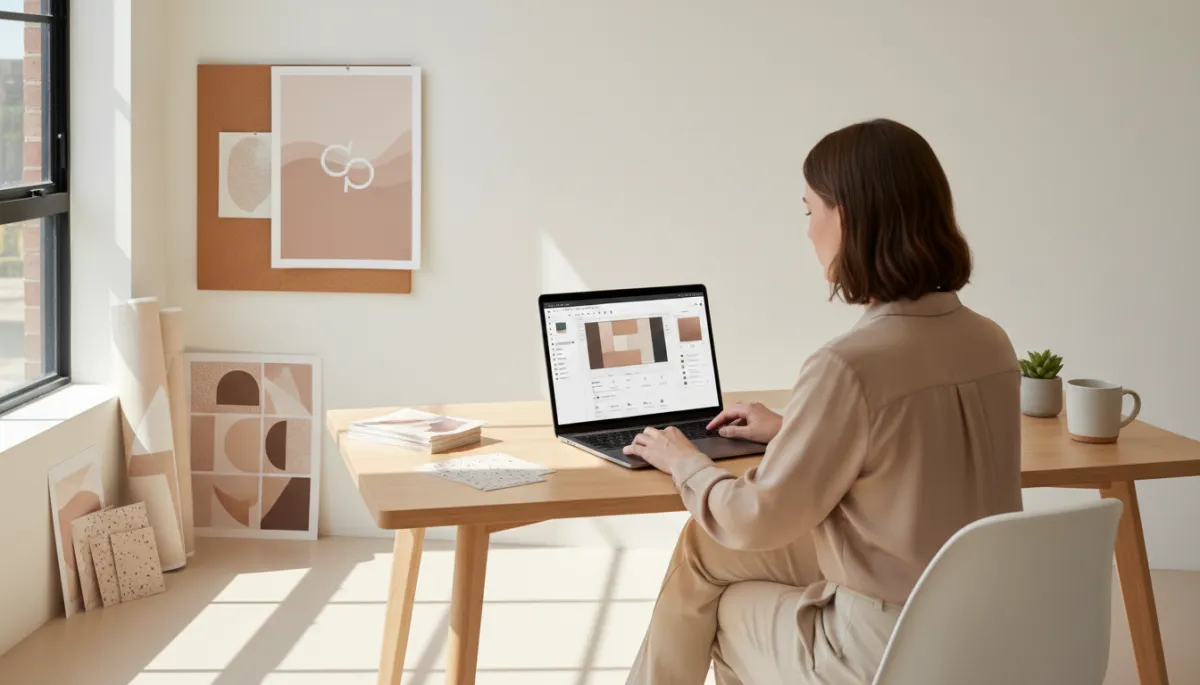
用品牌色與字體統一設計,能大幅提升專業形象。
設定品牌色:揀定 2–3 個你代表自己 / 品牌嘅顏色,之後所有 Poster、名片、社交媒體圖都用同一組色彩;
固定字體組合:決定一組標題字體 + 內文字體,長期使用同一組,讀者一望就知係你嘅作品;
建立自己的模板:當你整到一個自己好滿意嘅版面,可以複製一份,改成「通用模板」,以後每次出新活動只要改內容就得,節省大量時間。
💡 長遠小目標:試吓用 Canva 為自己整一套完整「品牌包」,包括名片、Poster、社交媒體貼文樣式、感謝卡等,愈用愈順手。
常見新手錯誤總整理(以及點樣用 Canva 避開)
最後,幫你總結幾個 新手設計 最常犯嘅錯誤,同埋點樣利用 Canva 功能去改善。下次設計前,可以當做 Checklist 用嚟自我檢查:
錯誤一:字太多,一張 Poster 塞滿所有資訊
減少文字,留返最重要資訊喺 Poster,上面放 QR Code 或網址,詳細內容放去網頁/表單。Canva 模板通常都幫你控制好文字比例,可以跟住佢嘅字量做參考。錯誤二:亂用太多字體同顏色
設定一套「品牌字體+色彩」,之後每次設計都沿用,或直接修改同一個 Canva 模板,保持一致風格。錯誤三:重要資訊唔夠突出
用較大字體、對比色,或者加背景色塊,令活動名稱、日期、地點一眼就見到。Canva 入面可以用「效果」加陰影或外框,但記得唔好太浮誇。錯誤四:圖片模糊、像素低
上載原始大尺寸相片,避免喺 Canva 入面放大太多。印刷前放大畫布檢查,確保相片邊緣唔會「爛」。錯誤五:忽略出血位同安全範圍
一定要開啟 Canva 嘅出血顯示,重要文字同 Logo 保持喺安全範圍內,背景色和圖片可以延伸到出血區。
結語:由 Canva 開始,你都可以做出專業級印刷品
到呢度,相信你已經對 Canva 呢個 平面設計工具 有幾深嘅認識,亦都知道點樣一步步完成一份 印刷品設計。由選擇模板、設定尺寸出血、修改文字排版、配色揀圖,到最後輸出 PDF 印刷,其實全部都可以喺 Canva 呢個平台一次過搞掂,完全唔需要打開 Illustrator。
當然,Illustrator 作為專業軟件,喺複雜向量繪圖、品牌識別設計方面仍然有佢無可取代嘅位置。不過對於大部分想自己整宣傳品、Poster、名片、Menu 嘅人嚟講,Canva 已經係一個非常實用又親民嘅 Illustrator 替代。最重要係:佢令你可以好快開始實作,而唔係花大量時間卡喺工具操作上。
如果你以前一直以為「設計好難」、「我完全唔識畫畫」,希望呢篇友善版 Canva Tutorial 可以打破你對設計嘅恐懼。由今日開始,不妨畀自己一個小小挑戰:開 Canva,揀一個你鍾意嘅模板,照住今篇步驟改一次內容,試吓整出你第一張屬於自己嘅印刷海報。
設計,真係可以好好玩。你唔需要一開始就完美,只要肯試、肯調整,每一份作品都會比上一份好少少。慢慢地,你會發現:原來自己都可以駕馭 新手設計、甚至玩出一啲屬於自己風格嘅 設計技巧。而 Canva,就係陪你行呢段路嘅好拍檔。