解像度與DPI:避免圖片印刷變馬賽克
圖片印刷, 解像度, DPI, 印刷技巧
明明螢幕上看起來超清晰,一送去輸出卻整張變馬賽克?這篇就用輕鬆好懂的方式,帶你一次搞懂解像度、DPI、圖片印刷與圖檔判斷的小技巧,之後印照片、海報或名片都不再踩雷。
一、為什麼螢幕看很清楚,印出來卻變馬賽克?
很多人第一次遇到 馬賽克問題 ,通常是在做報告、設計海報或洗放大照片的時候。檔案在電腦或手機螢幕上看起來超銳利,結果印出來卻整個糊掉,一顆一顆方格清清楚楚,臉都看不清楚,超崩潰。
其實關鍵就出在「 解像度 」和「 DPI 」這兩個名詞上。螢幕顯示和圖片印刷用的是不同的「密度」標準,如果你只看「檔案大小」或「看起來好像很清楚」,就很容易踩雷。要避免馬賽克問題,我們一定要先搞懂這兩個觀念。
💡 小提醒: 檔案 5MB 不代表一定能印很大,真正關鍵是像素尺寸和 DPI,而不是容量大小。
二、什麼是「解像度」?先搞懂像素有多密
我們常說的 解像度 ,最常見的寫法是像「1920×1080」、「4032×3024」這樣的數字,其實就是:
水平有多少個像素(pixel)
垂直有多少個像素(pixel)
可以把像素想像成一顆顆小馬賽克磚,解像度越高,就代表用越多顆小磚去拼成同一張圖,細節就越豐富。舉例來說:
1920×1080 ≒ 200 萬像素(Full HD)
4032×3024 ≒ 1200 萬像素(常見手機相機)
但重點來了:解像度只是告訴你「總共有多少顆像素」,卻沒有告訴你「這些像素要被擠在多大的紙張上」。這時候,就輪到 DPI 出場了。
三、DPI 是什麼?印刷世界的「每英吋像素數」
DPI 全名是「Dots Per Inch」,直白翻成中文就是「每英吋有多少點」。在圖片印刷裡,我們常用 DPI 來表示 解像度在實體尺寸上的密度 :
300 DPI:每 1 英吋有 300 個點(像素)被印在上面
150 DPI:每 1 英吋只有 150 個點,比較鬆散,看起來就會比較糊
一般來說,高品質圖片印刷建議至少 300 DPI,這樣肉眼看起來才會覺得細緻、不會有明顯鋸齒或馬賽克問題。如果只是遠距離觀看的大型輸出(例如舞台背板、看板),有時 150 DPI 左右也可以接受,因為觀眾站得很遠,看不太到細節。
📌 小重點: 解像度(像素)+ DPI(密度)=能印多大 ,缺一不可。
四、一步步教你:如何判斷圖檔能不能印?(圖檔判斷實戰)
來到最實用的部分:圖檔判斷。你只要照著下面幾個步驟,就能自己算出「這張圖可以印多大」或「我要印這麼大,需要多少解像度」。
步驟 1:先知道圖片的像素尺寸
不管你用的是手機、相機拍的照片,還是從網路下載的圖片,第一步就是看它的 寬 × 高 像素:
在電腦上:右鍵圖片 →「內容」或「取得資訊」→ 找「尺寸」或「像素」
在手機上:開啟照片 → 詳細資訊 → 會顯示像素大小(例如 4000×3000)
步驟 2:決定你要印多大、多精細(DPI)
接著,想清楚你的 成品尺寸 和 用途 :
相片沖印、名片、小 DM:建議 300 DPI 以上,近距離觀看細節要漂亮
海報、展板(中距離觀看):200~300 DPI 之間,看預算與品質要求
大型輸出、舞台背板(遠距離):100~150 DPI 也可以接受
步驟 3:用簡單公式算出「可印尺寸」
公式其實很簡單,只要記住這個就行:
印刷尺寸(英吋)= 像素 ÷ DPI
舉例來說,你有一張 4000×3000 像素的照片,想用 300 DPI 來印:
寬度:4000 ÷ 300 ≒ 13.3 英吋(約 33.8 公分)
高度:3000 ÷ 300 = 10 英吋(約 25.4 公分)
所以這張圖在 300 DPI 下,大概可以印成接近 A3 的大小,效果還是很不錯的。如果你硬要把它拉到更大的尺寸,DPI 就會被拉低,像素變得比較「稀疏」,馬賽克問題就會出現。
反過來算:我要印 A4 / A3,需要多少解像度?
如果你已經決定好要印 A4 或 A3,也可以反向計算所需像素。常見紙張尺寸(短邊 × 長邊)大約是:
紙張 公分 英吋(約) 300 DPI 所需像素 A4 21 × 29.7 8.27 × 11.7 約 2480 × 3508 px A3 29.7 × 42 11.7 × 16.5 約 3508 × 4961 px
所以,如果你只有一張 1920×1080 的圖片,拿去印 A3 海報,就非常容易出現馬賽克問題,因為解像度根本不夠撐那麼大。
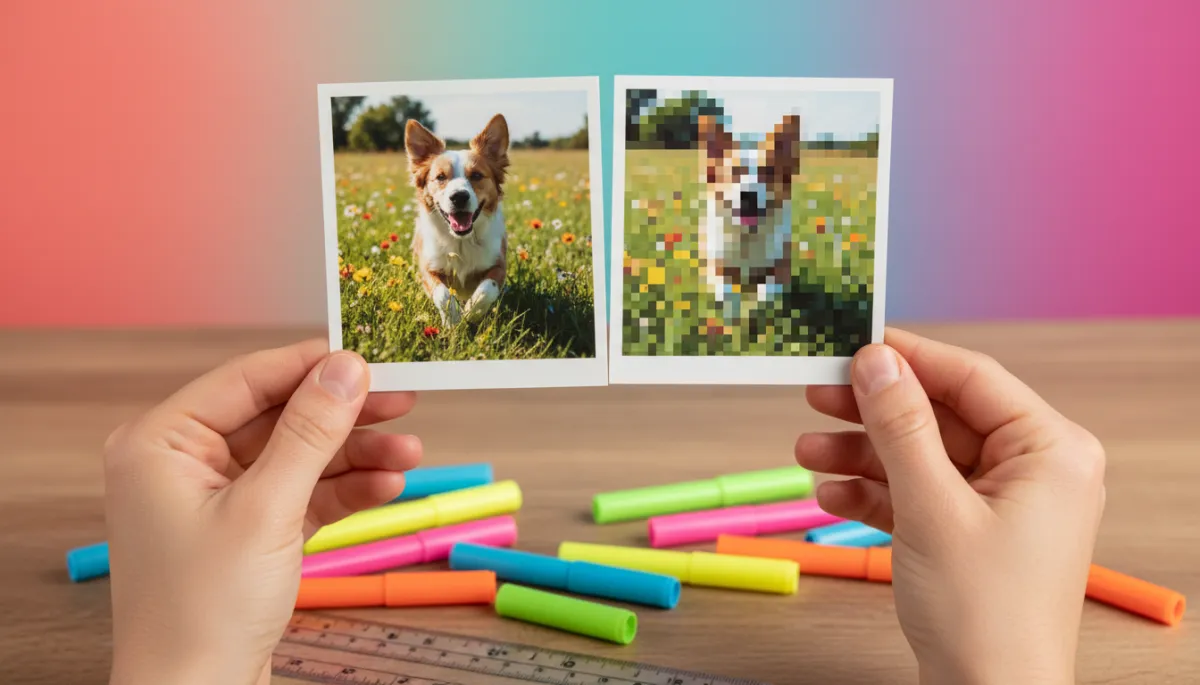
同一張圖在不同 DPI 下輸出,細節與馬賽克問題立刻高下立判。
五、常見馬賽克問題情境:你可能也踩過這些雷
情境 1:從社群媒體抓圖來印海報
例如從 IG、LINE、Facebook 下載別人傳來的圖片,這些平台通常都會 壓縮檔案 ,解像度被縮小很多。小小貼在限時動態看起來沒問題,但你拿去印 A4 或 A3,馬賽克問題幾乎 100% 出現。
友善建議: 真的要做正式圖片印刷時,盡量跟對方要 原始檔 ,避免用社群平台壓縮後的版本。
情境 2:LOGO 只有小小的 JPG,硬要放到整張海報
很多公司或社團的 LOGO 只有一個小小的 JPG 檔,可能只有幾百像素,放在名片上還可以勉強接受,但一放到大型輸出,邊緣鋸齒、馬賽克問題全部跑出來。
這種情況,最好的印刷技巧就是: 改用向量檔(AI、SVG、PDF) ,因為向量圖不吃解像度,放多大都一樣清楚。如果真的只有小 JPG,就不要把它放太大,或是請設計師重新繪製高解像度版本。
情境 3:PPT 裡的圖片直接拿去印
很多人做完簡報後,覺得排版很好看,就直接把 PPT 存成圖片去印海報。問題是,簡報的投影解析度通常是 1920×1080 或更低,原本就不是為了高品質圖片印刷設計的,硬要放大輸出,馬賽克問題一定來敲門。
六、實用印刷技巧:怎麼避免馬賽克,又不浪費檔案?
技巧 1:一開始就用足夠解像度拍攝或輸出
如果你已經知道之後會做圖片印刷(例如婚紗照、畢業照、展覽作品),一開始拍攝時就把相機或手機設定在 最高解像度 ,不要為了省空間選最低畫質,之後想放大就來不及了。
技巧 2:不要一再重複壓縮、轉存 JPG
JPG 是有損壓縮格式,每次存檔都會再壓縮一次,久了細節就被吃掉。建議在編修過程中,用 無損格式 (例如 PNG、TIFF、PSD)當作工作檔,最後要輸出給印刷時,再輸出成高品質 JPG 或 PDF。
技巧 3:不要盲目「補插值」放大圖檔
有些軟體或手機 App 會主打「AI 放大圖片」,看起來好像可以把小圖變大圖。這種演算法確實能稍微改善馬賽克問題,但 不可能憑空生出真正存在的細節 ,放太大還是會有「假銳利」、「油畫感」的問題。
如果只是小幅度放大(例如 120%、150%),再搭配高品質輸出,還算可以接受。但如果原始解像度真的太低,最好的印刷技巧還是: 換一張更高解像度的圖檔 ,才是根本解決之道。
技巧 4:和輸出中心溝通,確認 DPI 與尺寸
如果你不確定自己的圖檔能不能印,最直接的方法就是把檔案給印刷店或輸出中心,請他們幫忙看一下 解像度與 DPI 是否足夠 。很多專業店家都會願意幫你做圖檔判斷,甚至印一小塊試印給你看,避免正式印刷時才發現馬賽克問題。
💡 溝通小撇步: 問店家時,可以這樣說:「這張圖 300 DPI 可以印到多大?如果印 A3 會不會糊?」比單純問「這樣可以嗎?」更清楚。
七、螢幕用圖 vs. 印刷用圖:兩個世界的標準不同
很多馬賽克問題,其實都來自於一個迷思:「螢幕上看起來很清楚,就代表可以印。」 但事實上,螢幕世界和印刷世界用的是完全不同的標準。
螢幕:重視的是「顯示解析度」(例如 1920×1080),通常約 72~150 PPI 左右就夠了
印刷:重視的是「DPI / PPI」(每英吋像素數),一般建議 300 DPI 以上才細緻
所以,一張 1920×1080 的圖片,在螢幕上可以全螢幕顯示,看起來很 OK,但如果你拿去印成 A3 海報,DPI 會掉到 100 以下,細節全部被攤開,自然就出現馬賽克。
八、快速檢查清單:印之前先自我檢查一次
在你把檔案送去圖片印刷之前,可以用這份小清單幫自己做最後的圖檔判斷:
我知道這張圖的 像素尺寸 (寬 × 高)是多少嗎?
我已經決定好要印的 成品尺寸 (A4 / A3 / 大型輸出)了嗎?
這個用途需要的 DPI 是多少?(近距離 300、遠距離可低一點)
用「像素 ÷ DPI」算出來的印刷尺寸,有沒有比我要的尺寸大或至少一樣大?
圖檔是不是原始檔,而不是社群平台壓縮過後的版本?
有沒有過度放大、補插值?放大比例是否在合理範圍內?
九、總結:懂解像度與 DPI,印刷就不再靠運氣
馬賽克問題其實一點都不神祕,只是以前沒人好好跟你解釋 解像度 和 DPI 的關係。當你知道「像素數量」和「每英吋要塞多少像素」之後,圖片印刷能不能漂亮,其實都可以用數字算出來,而不是印完才祈禱不要失敗。
簡單幫你再整理一次重點:
解像度(像素)=圖像由多少顆小方塊組成,越多越細膩
DPI=每英吋塞多少像素,決定印刷時的「密度」與清晰度
圖片印刷品質 ≒ 像素 ÷ DPI → 得到可接受的印刷尺寸
社群抓圖、低解像度 LOGO、PPT 圖片,是最容易出現馬賽克問題的來源
好的印刷技巧:一開始就用高解像度拍攝、避免重複壓縮、必要時請專業輸出中心幫忙檢查
下次當你再遇到有人問:「為什麼我印出來都變馬賽克?」你就可以很有自信地說:「來,我教你看解像度跟 DPI。」懂得圖檔判斷,印刷就不再是賭運氣,而是可以好好掌握的小技術。
最後的小鼓勵: 不用一次記住所有數字,只要記得「印 A4 大約要 2500×3500 像素、印 A3 要 3500×5000 像素左右」,之後慢慢熟悉,你也可以成為朋友口中的「印刷小達人」!